> For the complete documentation index, see [llms.txt](https://docs.sta4.net/llms.txt). Markdown versions of documentation pages are available by appending `.md` to page URLs; this page is available as [Markdown](https://docs.sta4.net/stasteel-v3/temel-kavramlar/ice-ve-disa-aktarim/ice-aktarim.md).
# İçe Aktarım
### Tanımı ve yeri
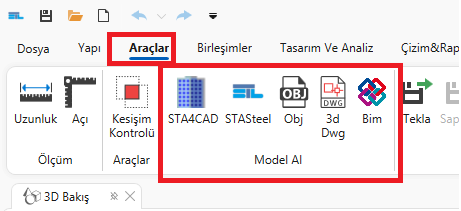
Araçlar üst menüsünde Model Al kısmından belirli formatlarda oluşan dosyaları program içine alabilirsiniz. İçeri alınan objeler modelin bir parçası olurlar. Taşıma kopyalama gibi işlemleri bu objelere de yapabilirsiniz.
### Düzenleme
İçeri alınan obje veya objeleri seçip bazı değişiklikler yapabilirsiniz. İçeri alınan bu objelerde taşıma kopyalama gibi işlemler yapabilirsiniz [Düzenleme](/stasteel-v3/temel-kavramlar/duzenleme-komutlari.md). İçeriye alınan bir dosyadaki tüm elemanlar için program tarafından bir [seçim gurubu](/stasteel-v3/temel-kavramlar/duzenleme-komutlari/secim-grubu.md) oluşturulur. Bu saye de istenilen zamanda topluca seçme ve düzenleme işlemi yapabilirsiniz.
{% hint style="info" %}
Dwg model alımında her bir layer (katman) için ayrıca seçim gurubu otomatik oluşturulur. Katmanlarda [yapı ağacında](/stasteel-v3/temel-kavramlar/program-arayuzu/yapi-agaci.md) listelenirler.
{% endhint %}
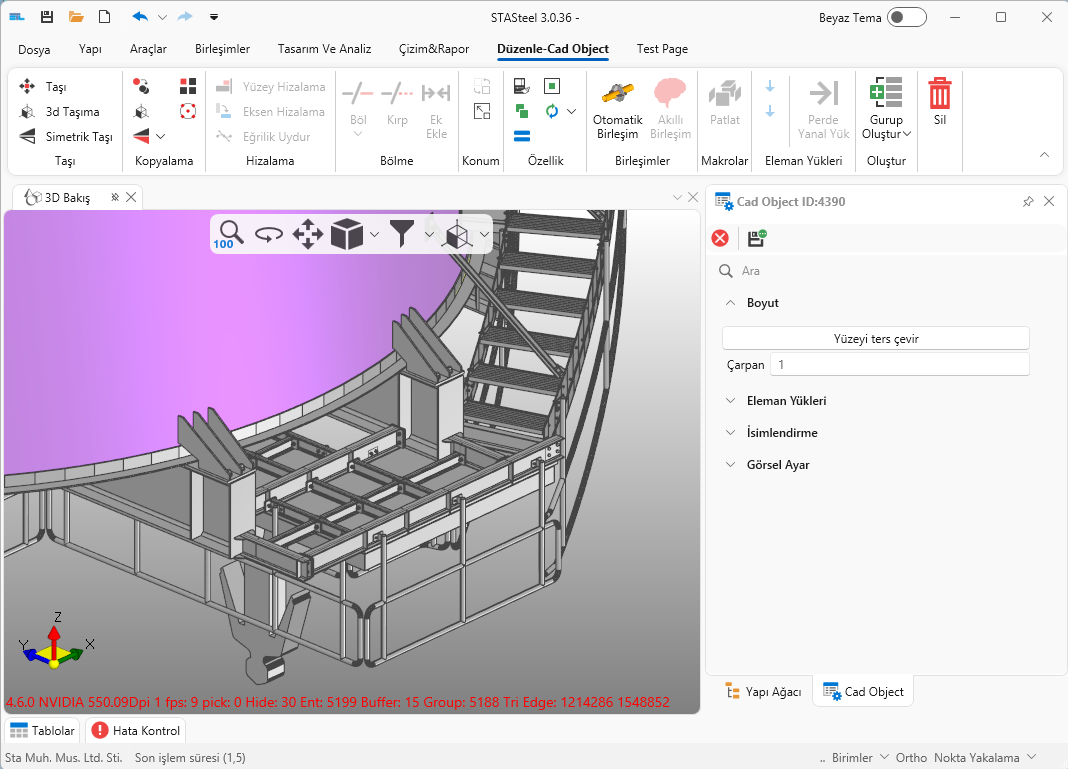
| Yüzeyi ters çevir | Alınan katı model içi dışarda olacak şekilde ters görünüyorsa bu komut ile tersine çevirebilirsiniz. |
| ----------------- | ------------------------------------------------------------------------------------------------------------------------------------------------------------------------------------------------------------------------------------------------------------------------------------ |
| Çarpan | STASteel default olarak grafik ekranda metre bazında çalışmaktadır. Alınan modeldeki elemanlar farklı bir birimde ise bunu ayarlamak için kullanılır. örneğin mm olarak hazırlanan bir dwg dosyası için çarpan kısmına 0.001 girilerek ekranda gerçek boyutlarda görünmesi sağlanır. |
#### OLASI SORUNLAR
* Model aldıktan sonra grafik ekranda ekrana sığdır komutuna basın.
* Alınan modeldeki elemanlar 0,0,0 orjin noktasından çok uzakta olabilir. Program içinde ayrıca 0,0,0 noktasınada akslarınız varsa modeli aldığınızda alınan model ekranda uzakta çok küçük görünecektir. Aldığınız modelin 0 noktasınayakın olduğundan emin olun.
* Alınan modelin birimi farklı ise yine sorun yaşayabilirsiniz. Modeli aldıktan sonra oluşan seçim gurubu ile hepsini seçip ölçeği ayarlayın.
### İçe alınan objeleri yapı elemanına çevirme
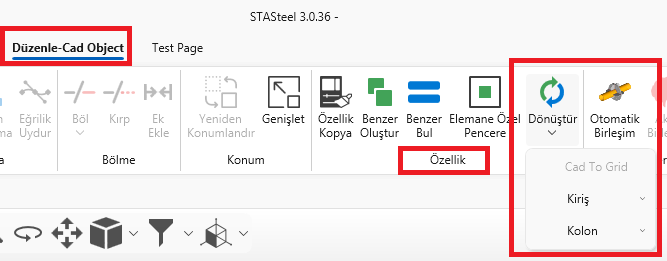
Dwg modelden alınan çizgiler aks kiriş ve kolona dönüştürülebilir. Model içine alınan bir çizgiyi seçtiğinizde aşağıdaki komut ile yapı elemanına çevirebilirsiniz. Şuan için sadece dwg modelden alınan çizgi objelerinde dönüşüm yapılmaktadır. Bunun dışındaki katı modeller referans amaçlı olup bunlar yapı elemanına dönüştürülmemektedir.
{% hint style="info" %}
Tek tek çevirebileceğiniz gibi topluca seçim ile de çevirme yapabilirsiniz. Örneğin dwg model de aks çizgileri tek bir layer içindeyse [yapı ağacından](/stasteel-v3/temel-kavramlar/program-arayuzu/yapi-agaci.md) ilgili layer daki tüm elemanları seçip topluca çevirebilirsiniz.
{% endhint %}